Layout og menu
Navigation gennem applikationen sker via knapper i menuen. Efter login er layoutet altid det samme: der er en værktøjslinje øverst med knapper. På store skærme er der knapper tilgængelige øverst i værktøjslinjen. Disse knapper forsvinder for en stor dels vedkommende, når applikationen vises på en telefon. Til venstre for logoet er der et hamburgerikon. Hvis du klikker på det, vises menuknapperne i sidemenuen.
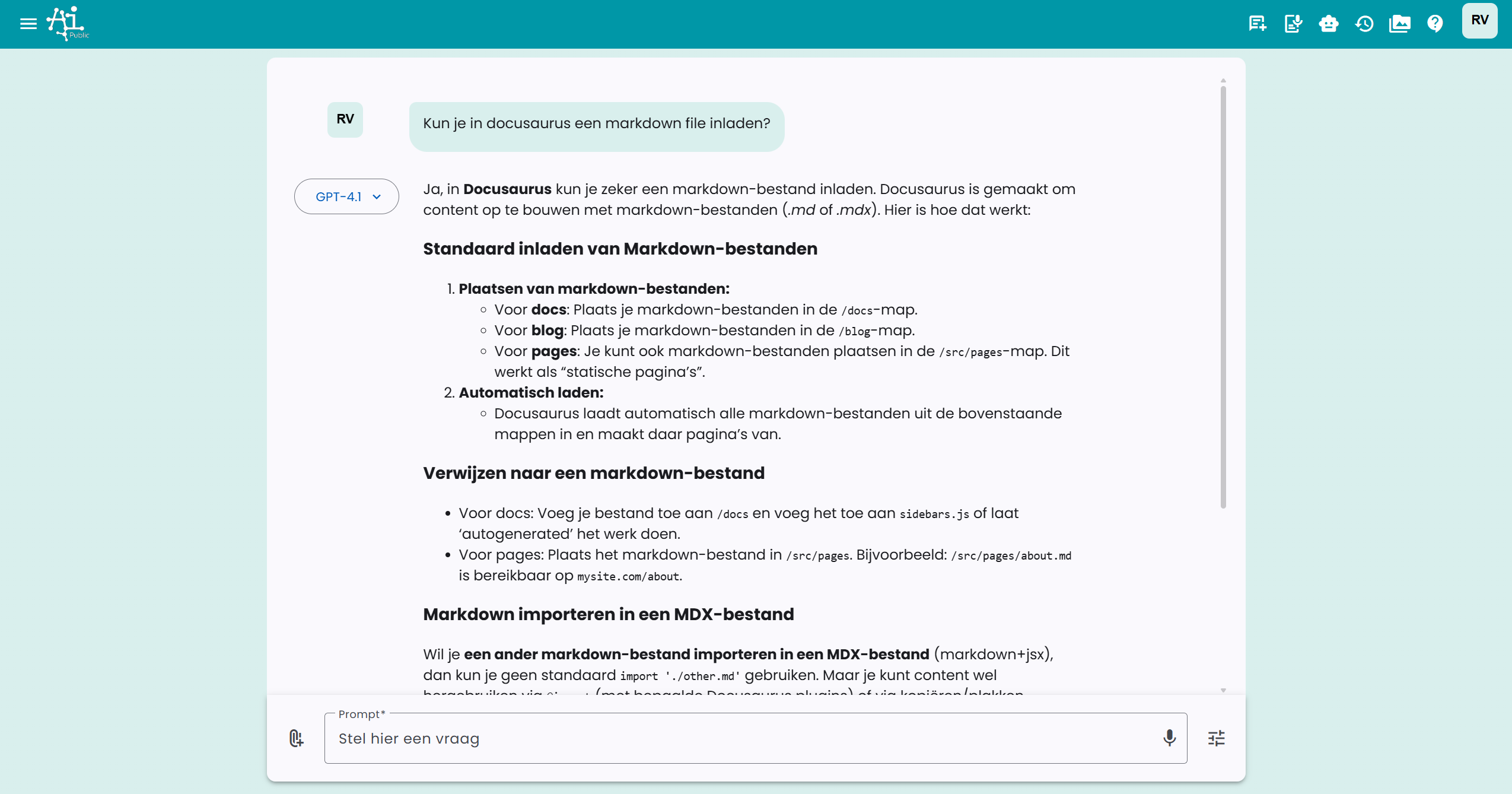
Der tilbydes 4 forskellige menu'er på menulinjen øverst og i sidemenuen til venstre:
- Hovedmenu
- Supportmenu
- Profilmenu
- Indstillingsmenu
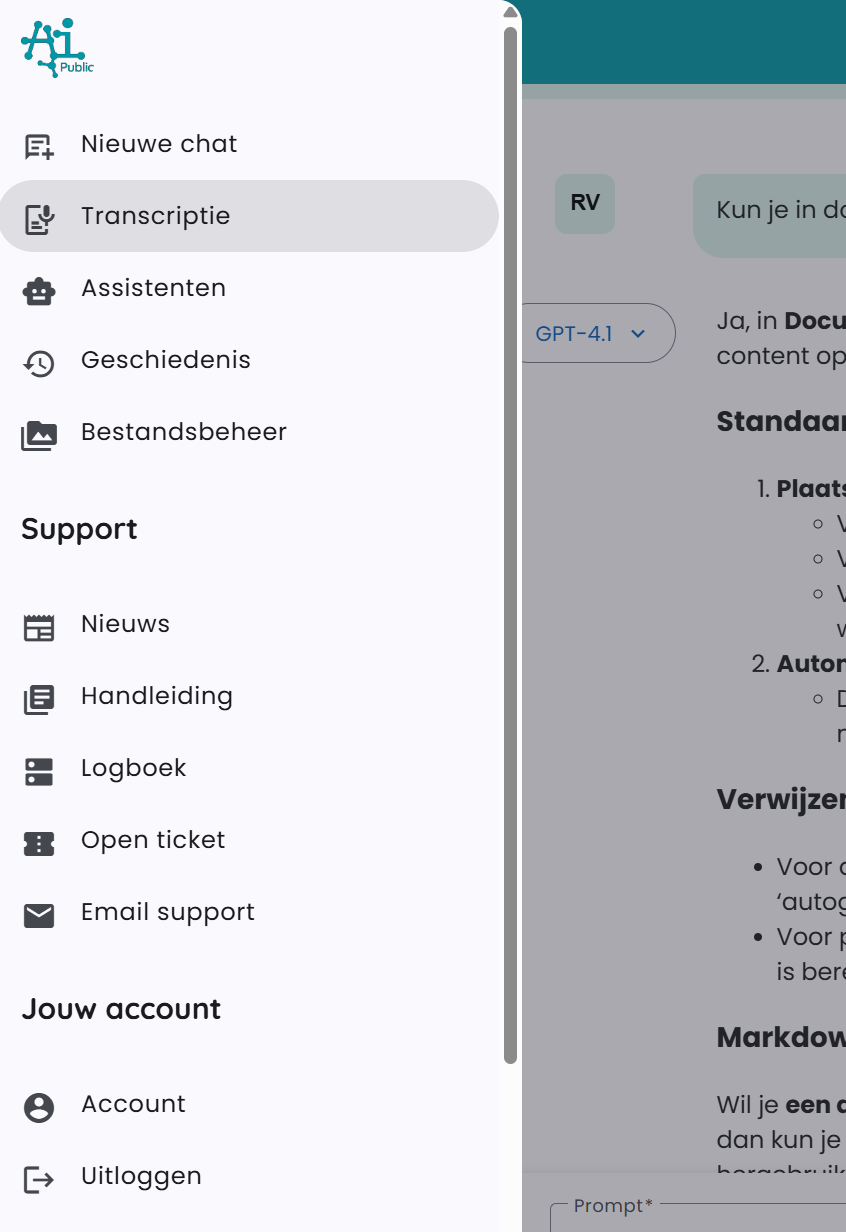
Hovedmenu
I hovedmenuen tilbydes følgende muligheder:
- Ny chat: bringer dig tilbage til startsiden med en tom chat.
- Assistenter: se tilgængelige assistenter. Medarbejdere med de rette rettigheder kan også oprette og dele assistenter.
- Historik: se historikken over dine chats.
- Filhåndtering: se alle uploadede dokumenter og genererede billeder.
Afhængigt af din konto og konfigurationen af dit virksomhedsmiljø kan følgende tilføjes:
- Admin: for administratorer af virksomhedsmiljøet med adgang til administrationsfunktioner.
Hovedmenuen har separate knapper i værktøjslinjen for hurtig adgang.
Supportmenu
? → Support (/auth/support)
Siden Support har tre kort:
- Hvordan kan vi hjælpe dig?: åbn chatten. Den kan hjælpe dig med oplysninger fra vejledningen.
- Kendte fejl: igangværende fejl. En kendt fejl behøver du ikke melde igen. Under Tidligere fejl findes løste og afsluttede fejl.
- Rapportér et problem: beskriv dit spørgsmål eller problem. Du modtager en bekræftelse pr. e-mail med et referencenummer.
Profilmenu
Profilmenuen består af:
- Profil: her kan du finde oplysninger om din konto. Afhængigt af dine organisationsindstillinger kan du her også muligvis skifte mellem forskellige afdelinger eller projektmiljøer.
- Log ud: log ud, når du er færdig med at arbejde.
Indstillingsmenu
Indstillingsmenuen består primært af siden Præferencer. Her kan du tilpasse personlige indstillinger. Afhængigt af konfigurationen af dit virksomhedsmiljø kan der være yderligere muligheder her, såsom at vælge specifikke projektgrupper eller teams at følge.
Profilmenuen og indstillingsmenuen er begge tilgængelige i værktøjslinjen til højre under initialerne på den indloggede bruger. Dette er en rullemenu.