Layout och meny
Navigering i applikationen sker med hjälp av knapparna i menyn. Efter inloggning är layouten alltid densamma: det finns en verktygsrad överst med knappar. På stora skärmar finns knappar tillgängliga högst upp i verktygsraden. Dessa knappar försvinner till stor del när applikationen visas på en telefon. Till vänster om logotypen finns en hamburgermenysikon. Om du klickar på den visas menyknapparna i sidomenyn.
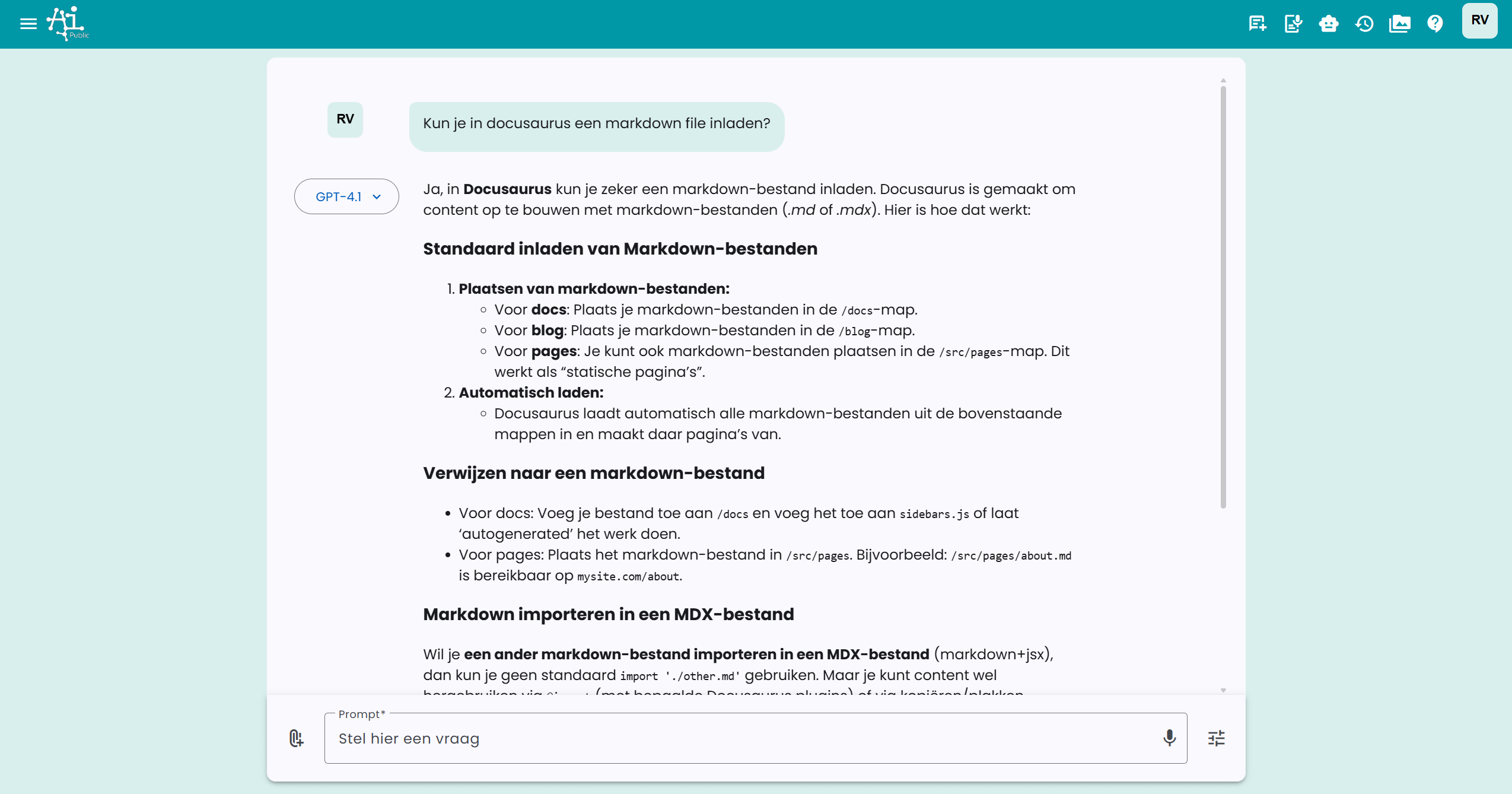
Det finns 4 olika menyer i menyraden högst upp och i sidomenyn till vänster:
- Huvudmeny
- Supportmeny
- Profilmeny
- Inställningsmeny
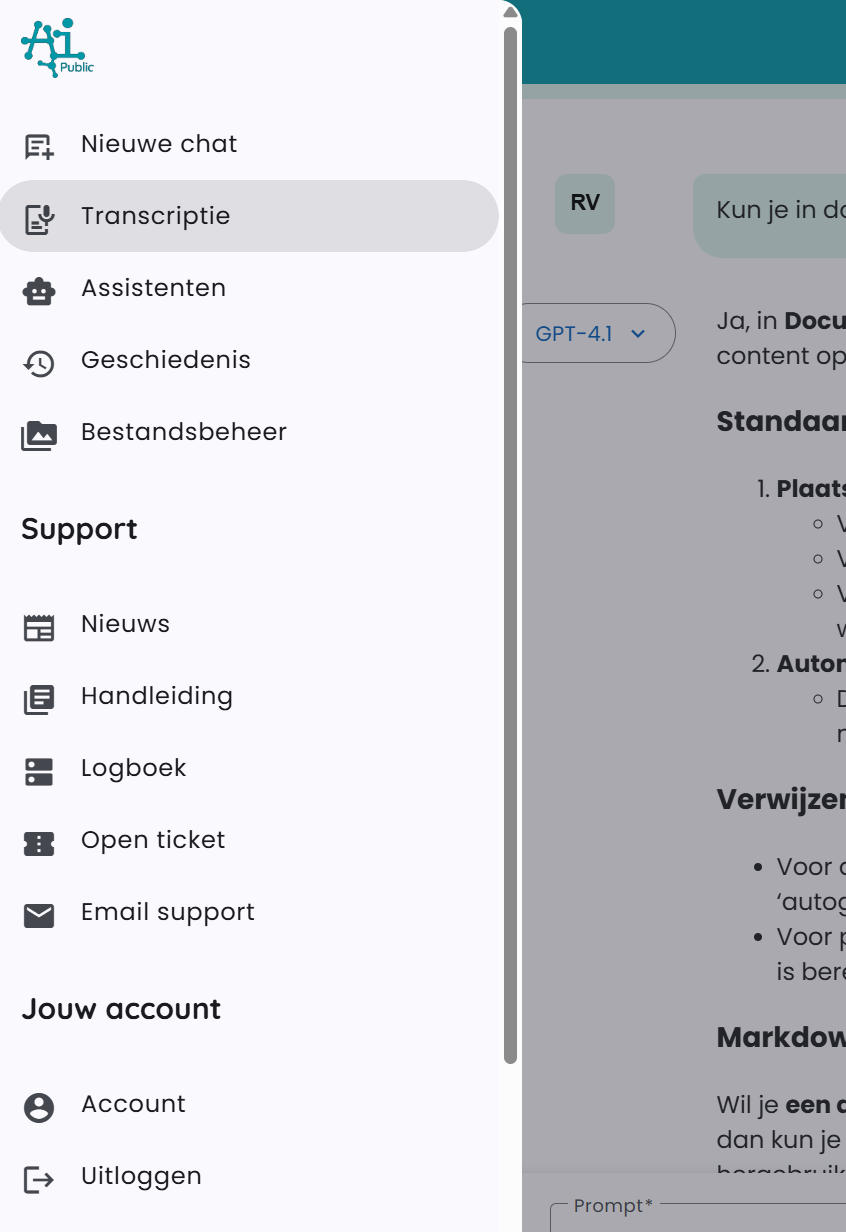
Huvudmeny
I huvudmenyn finns följande alternativ:
- Ny chatt: här återgår du till startskärmen med en tom chatt.
- Assistenten: visa tillgängliga assistenter. Medarbetare med rätt behörighet kan också skapa och dela assistenter.
- Historik: visa historiken för dina chattar.
- Filhantering: visa alla uppladdade dokument och genererade bilder.
Beroende på ditt konto och konfigurationen av din företagsmiljö kan följande också läggas till:
- Admin: för administratörer av företagsmiljön, med åtkomst till administrationsfunktioner.
Huvudmenyn har separata knappar i verktygsraden för snabb åtkomst.
Supportmeny
? → Support (/auth/support)
Sidan Support har tre kort:
- Hur kan vi hjälpa dig?: öppna chatten. Den kan hjälpa dig med information från handboken.
- Kända störningar: pågående störningar. En känd störning behöver du inte anmäla igen. Under Tidigare störningar finns lösta och avslutade störningar.
- Rapportera ett problem: beskriv din fråga eller ditt problem. Du får en bekräftelse via e-post med ett referensnummer.
Profilmeny
Profilmenyn består av:
- Profil: här kan du hitta uppgifter om ditt konto. Beroende på din organisationsinställningar kan du här också eventuellt växla mellan olika avdelningar eller projektmiljöer.
- Logga ut: logga ut när du är klar med arbetet.
Inställningsmeny
Inställningsmenyn består huvudsakligen av sidan Inställningar. Här kan du anpassa personliga inställningar. Beroende på konfigurationen av din företagsmiljö kan det finnas ytterligare alternativ här, till exempel att välja specifika projektgrupper eller team att följa.
Profilmenyn och inställningsmenyn finns båda i verktygsraden till höger under initialerna för den inloggade användaren. Detta är en rullgardinsmeny.