レイアウトとメニュー
アプリケーション内のナビゲーションは、メニュー内のボタンを使って行います。ログイン後は毎回同じレイアウトで、上部にボタン付きのタスクバーがあります。大きな画面では、タスクバー上部にボタンが表示されます。アプリケーションをスマートフォンで表示すると、これらのボタンの多くは非表示になります。ロゴの左側にハンバーガーアイコンがあります。これをクリックすると、サイドメニューにメニューボタンが表示されます。
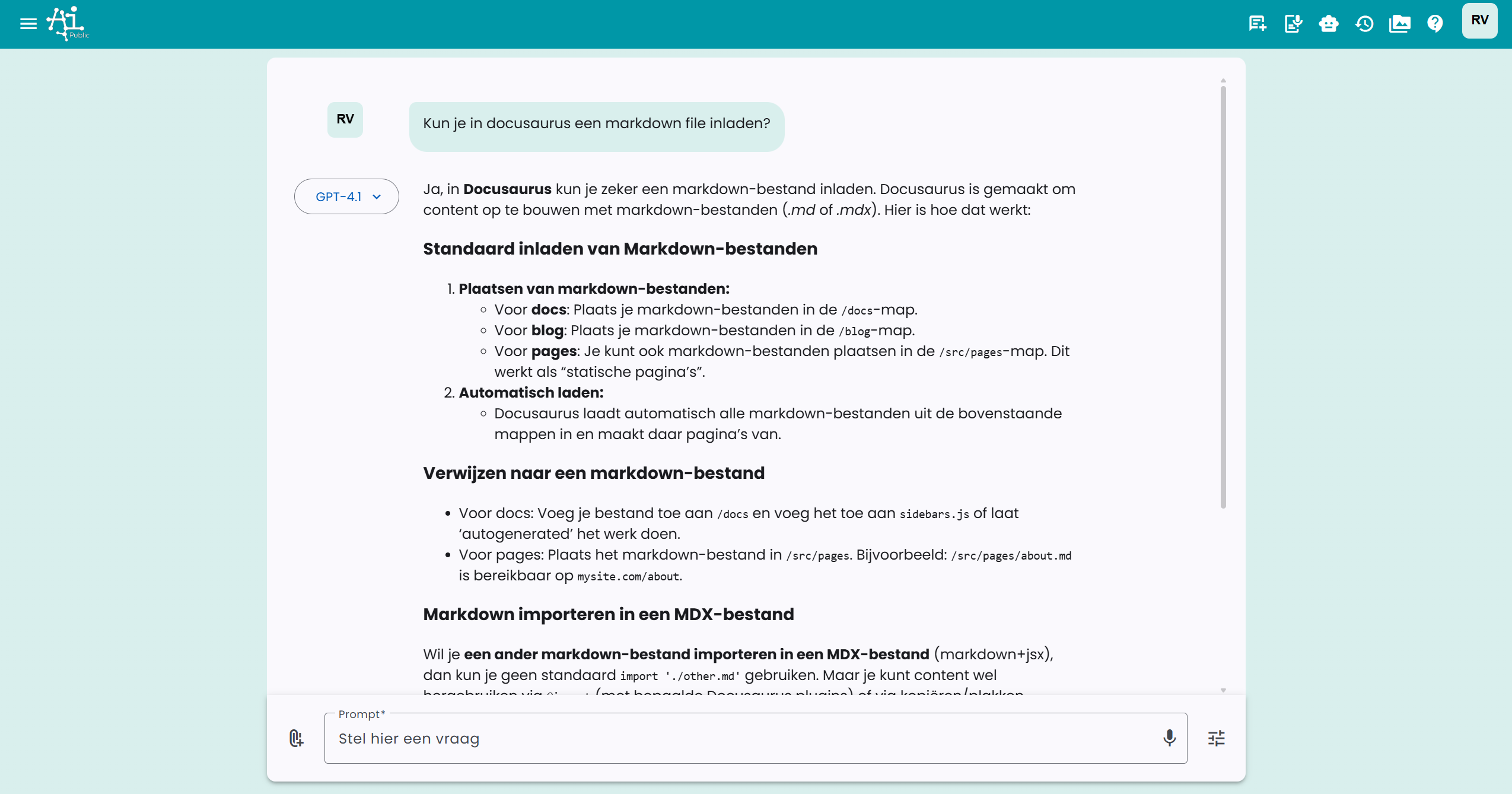
上部のメニューバーと左側のサイドメニューには、次の4種類のメニューがあります。
- メインメニュー
- サポートメニュー
- プロフィールメニュー
- 設定メニュー
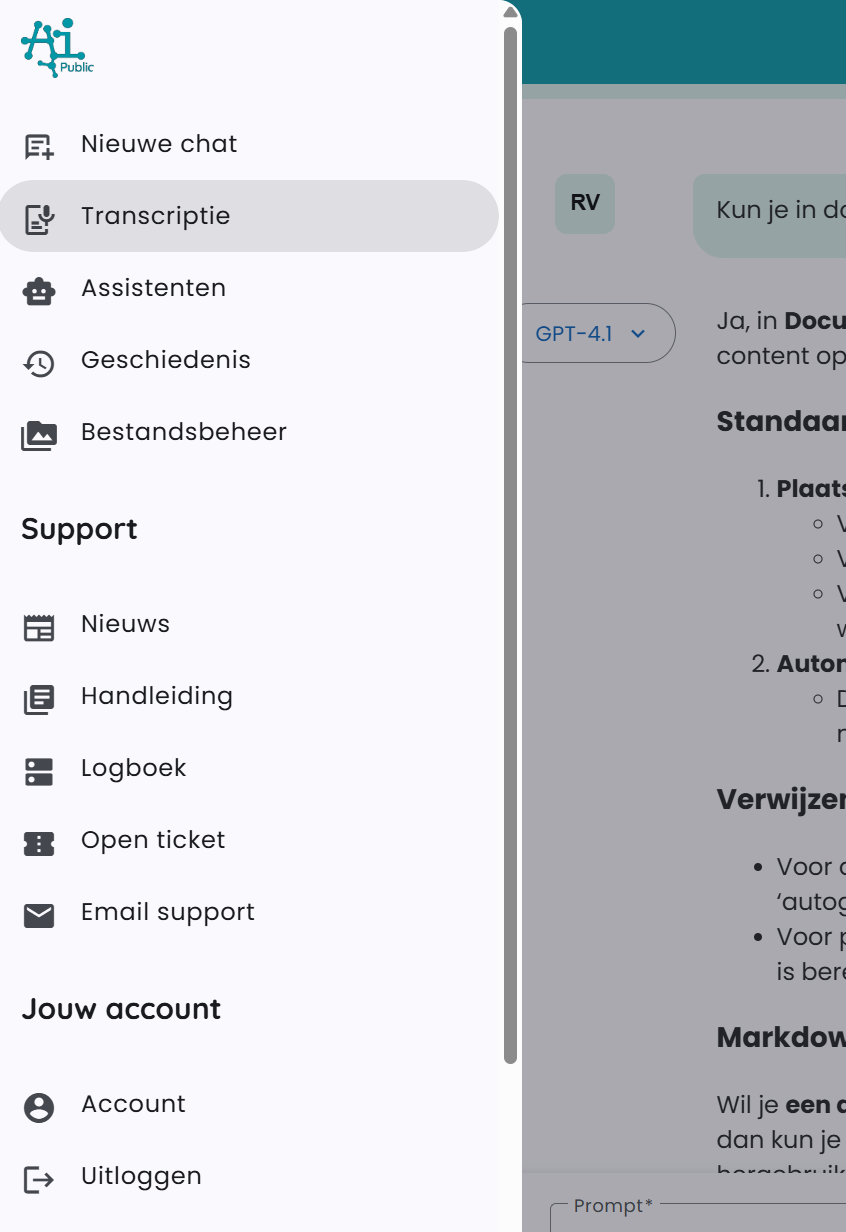
メインメニュー
メインメニューには次のオプションがあります。
- 新しいチャット: 空のチャットを持つ開始画面に戻ります。
- アシスタント: 利用可能なアシスタントを表示します。適切な権限を持つ従業員は、アシスタントの作成や共有もできます。
- 履歴: チャットの履歴を表示します。
- ファイル管理: アップロードされたすべてのドキュメントと生成された画像を表示します。
アカウントと企業環境の設定に応じて、以下が追加される場合があります。
- 管理者: 企業環境の管理者向けで、管理機能にアクセスできます。
メインメニューには、すばやくアクセスするための個別ボタンがタスクバーにあります。
サポートメニュー
? → Support (/auth/support)
Supportページには3つのカードがあります。
- どのようにお手伝いできますか?: チャットを開きます。マニュアルの情報に基づいてサポートできます。
- 既知の障害: 現在発生中の障害です。既知の障害を再度報告する必要はありません。過去の障害には、解決済みおよび終了済みの障害が表示されます。
- 問題を報告: 質問や問題を記述してください。参照番号付きの確認メールが届きます。
プロフィールメニュー
プロフィールメニューは次の項目で構成されています。
- プロフィール: ここでアカウント情報を確認できます。組織の設定によっては、ここで異なる部門やプロジェクト環境を切り替えることもできます。
- ログアウト: 作業を終えたらログアウトします。
設定メニュー
設定メニューは主に環境設定ページで構成されています。ここで個人設定を変更できます。企業環境の設定によっては、特定のプロジェクトグループやチームをフォローする選択など、追加オプションが利用できる場合があります。
プロフィールメニューと設定メニューはどちらも、ログイン中ユーザーのイニシャルの右側にあるタスクバーから利用できます。これはドロップダウンメニューです。