Layout und Menü
Die Navigation durch die Anwendung erfolgt über Schaltflächen im Menü. Nach dem Einloggen ist das Layout jedes Mal gleich: oben befindet sich eine Taskleiste mit Schaltflächen. Auf großen Bildschirmen sind oben in der Taskleiste Schaltflächen verfügbar. Diese Schaltflächen verschwinden größtenteils, wenn die Anwendung auf einem Telefon angezeigt wird. Links neben dem Logo befindet sich ein Hamburger-Symbol. Wenn Sie darauf klicken, werden die Menüs im Seitenmenü angezeigt.
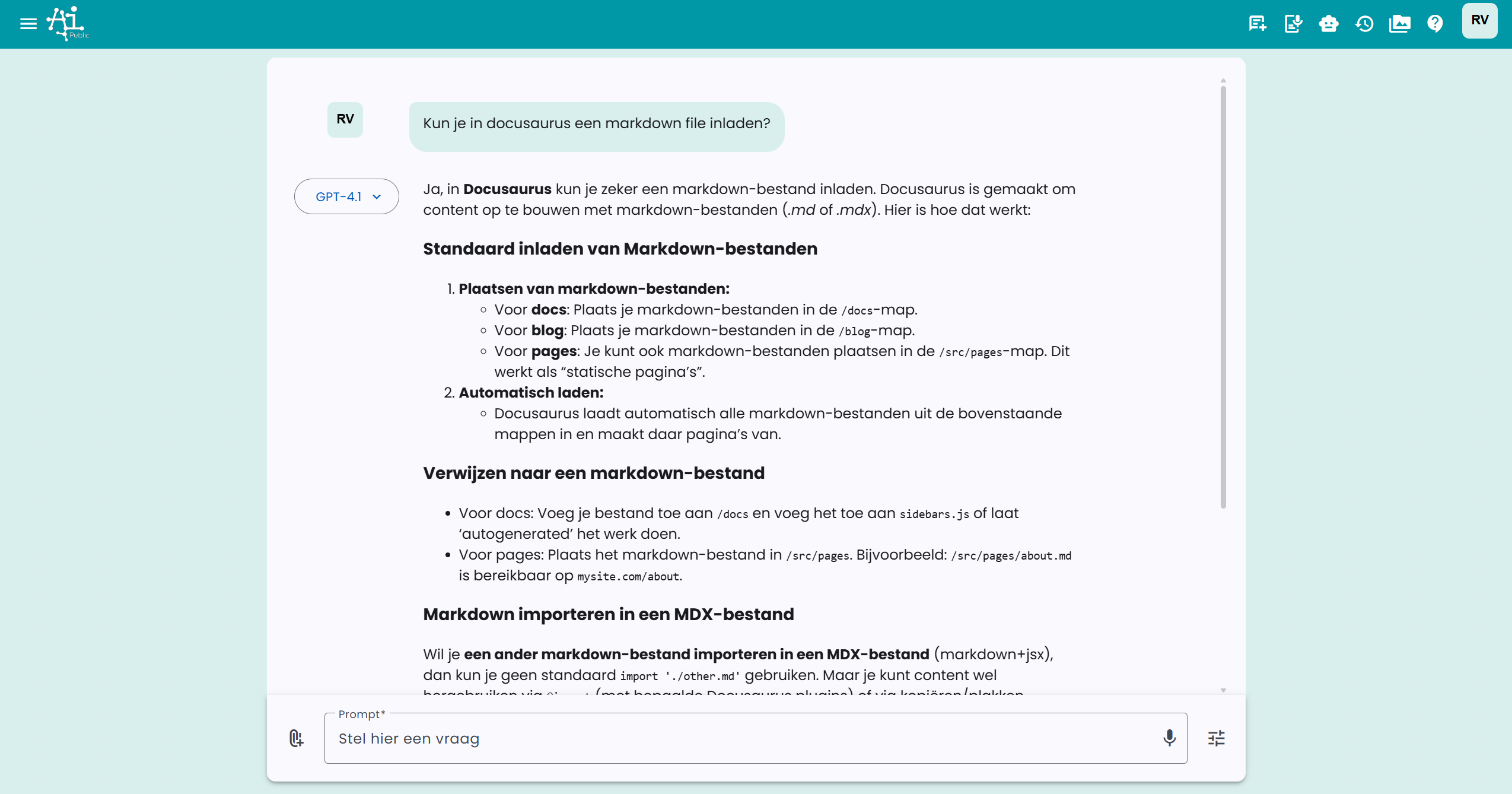
In der oberen Menüleiste und im Seitenmenü links werden 4 verschiedene Menüs angeboten:
- Hauptmenü
- Support-Menü
- Profilmenü
- Einstellungsmenü
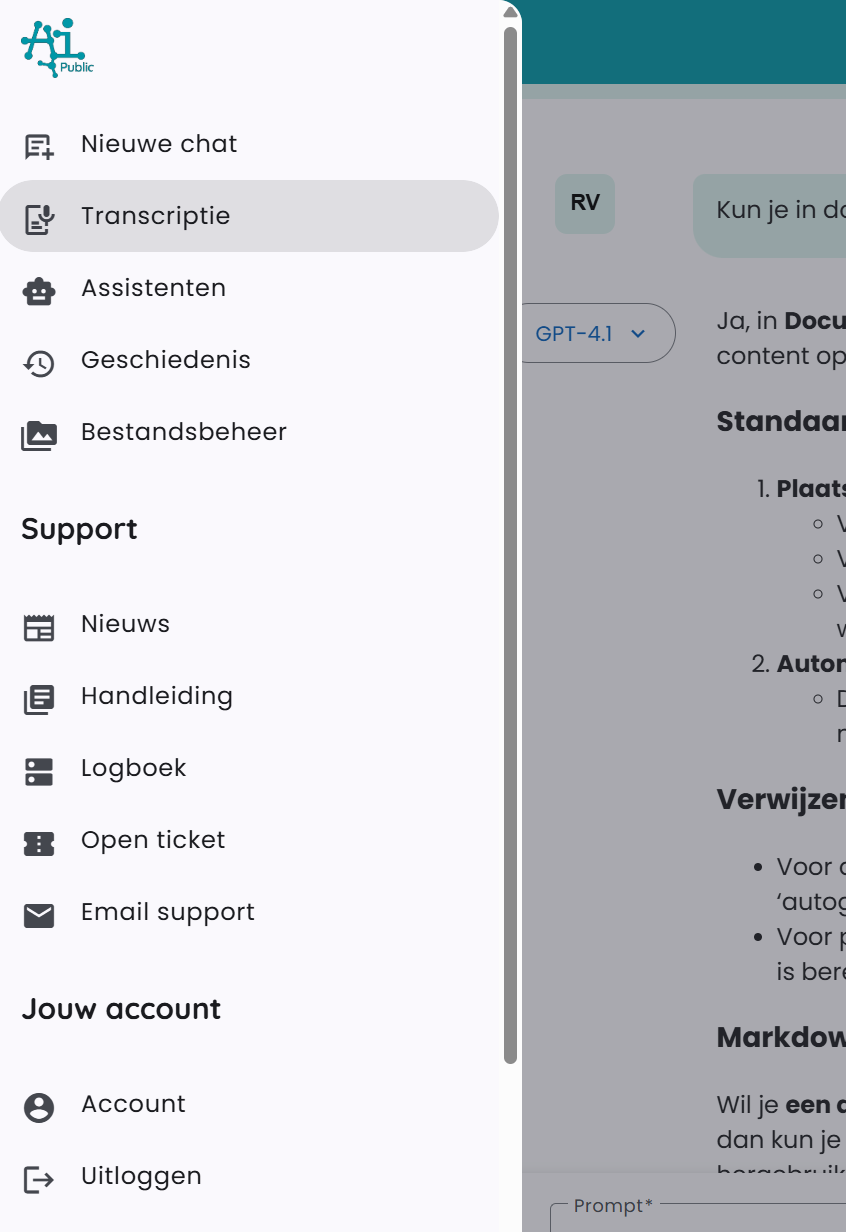
Hauptmenü
Im Hauptmenü werden die folgenden Optionen angeboten:
- Neue Chat: damit kehren Sie zum Startbildschirm mit einem leeren Chat zurück.
- Assistenten: verfügbare Assistenten ansehen. Mitarbeitende mit den richtigen Rechten können auch Assistenten erstellen und teilen.
- Verlauf: sehen Sie den Verlauf Ihrer Chats ein.
- Dateiverwaltung: sehen Sie alle hochgeladenen Dokumente und generierten Bilder an.
Je nach Ihrem Konto und der Konfiguration Ihrer Unternehmensumgebung kann Folgendes hinzugefügt werden:
- Admin: für Administratoren der Unternehmensumgebung, mit Zugriff auf Verwaltungsfunktionen.
Das Hauptmenü hat separate Schaltflächen in der Taskleiste für den schnellen Zugriff.
Support-Menü
? → Support (/auth/support)
Die Support-Seite hat drei Karten:
- Wie können wir Ihnen helfen?: öffnet den Chat. Dieser kann Ihnen mit Informationen aus dem Handbuch helfen.
- Bekannte Störungen: laufende Störungen. Eine bekannte Störung müssen Sie nicht erneut melden. Unter Frühere Störungen finden Sie behobene und geschlossene Störungen.
- Problem melden: beschreiben Sie Ihre Frage oder Ihr Problem. Sie erhalten eine Bestätigung per E-Mail mit einer Referenznummer.
Profilmenü
Das Profilmenü besteht aus:
- Profil: hier können Sie Informationen zu Ihrem Konto finden. Abhängig von den Einstellungen Ihrer Organisation können Sie hier möglicherweise auch zwischen verschiedenen Abteilungen oder Projektumgebungen wechseln.
- Abmelden: abmelden, wenn Sie mit der Arbeit fertig sind.
Einstellungsmenü
Das Einstellungsmenü besteht hauptsächlich aus der Seite Einstellungen. Hier können Sie persönliche Einstellungen anpassen. Je nach Konfiguration Ihrer Unternehmensumgebung können hier zusätzliche Optionen verfügbar sein, z. B. die Auswahl bestimmter Projektgruppen oder Teams, denen Sie folgen möchten.
Das Profilmenü und das Einstellungsmenü sind beide in der Taskleiste rechts unter den Initialen des angemeldeten Benutzers verfügbar. Dies ist ein Dropdown-Menü.