Layout og meny
Navigasjon i applikasjonen skjer ved hjelp av knapper i menyen. Etter innlogging er layouten alltid den samme: det er en verktøylinje øverst med knapper. På store skjermer er det knapper tilgjengelig øverst i verktøylinjen. Disse knappene forsvinner i stor grad når applikasjonen vises på en telefon. På venstre side av logoen står et hamburgerikon. Når du klikker på dette, vises menyknappene i sidemenyen.
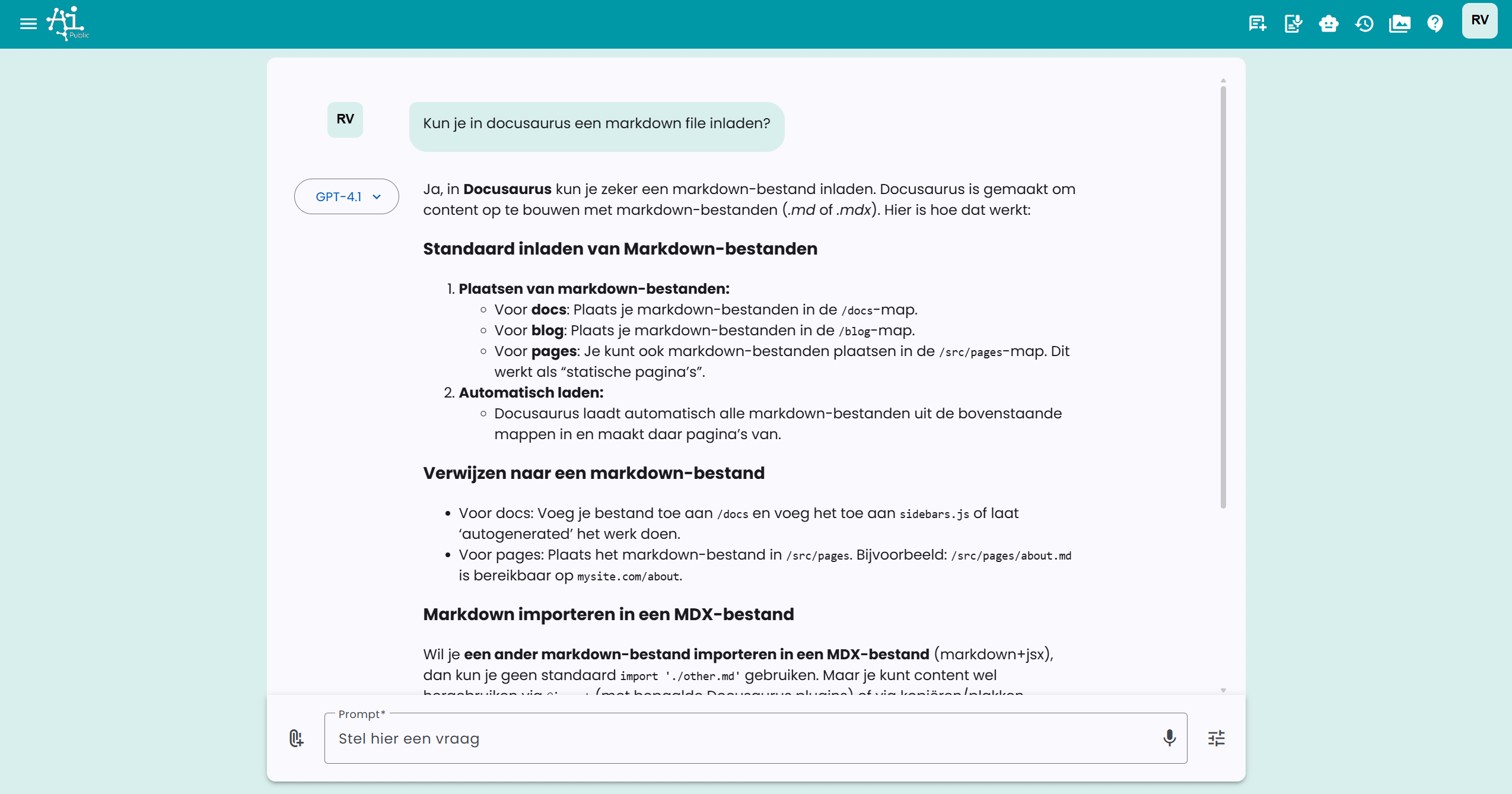
Det tilbys 4 forskjellige menyer på menylinjen øverst og i sidemenyen til venstre:
- Hovedmeny
- Supportmeny
- Profilmeny
- Innstillingsmeny
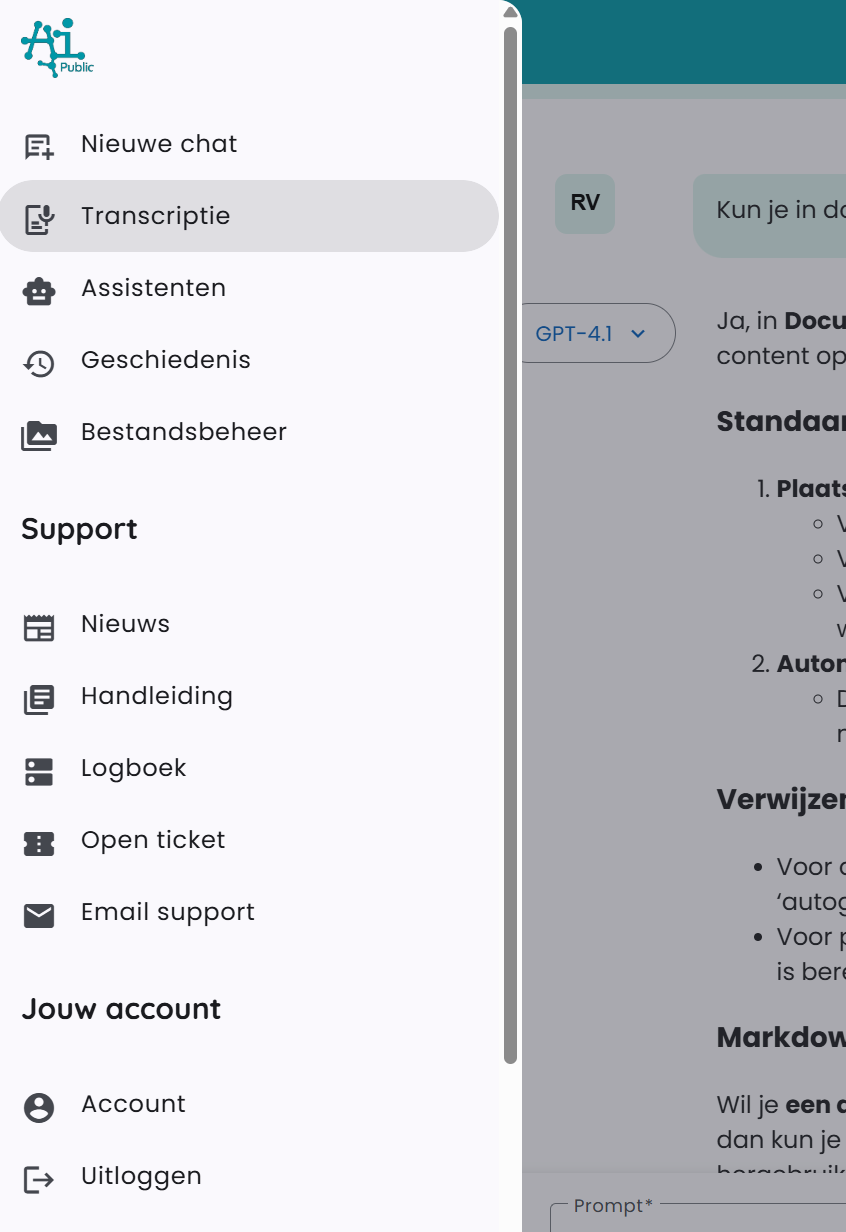
Hovedmeny
I hovedmenyen tilbys følgende alternativer:
- Ny chat: her går du tilbake til startsiden med en tom chat.
- Assistenter: se tilgjengelige assistenter. Medarbeidere med riktige rettigheter kan også opprette og dele assistenter.
- Historikk: se historikken over chattene dine.
- Filbehandling: se alle opplastede dokumenter og genererte bilder.
Avhengig av kontoen din og konfigurasjonen av bedriftsmiljøet ditt, kan følgende også være lagt til:
- Admin: for administratorer i bedriftsmiljøet, med tilgang til administrasjonsfunksjoner.
Hovedmenyen har egne knapper i verktøylinjen for rask tilgang.
Supportmeny
? → Support (/auth/support)
Siden Support har tre kort:
- Hvordan kan vi hjelpe deg?: åpne chatten. Den kan hjelpe deg med informasjon fra håndboken.
- Kjente driftsforstyrrelser: pågående driftsforstyrrelser. Du trenger ikke melde inn en kjent driftsforstyrrelse på nytt. Under Tidligere driftsforstyrrelser finner du løste og avsluttede driftsforstyrrelser.
- Meld om et problem: beskriv spørsmålet eller problemet ditt. Du vil motta en bekreftelse på e-post med et referansenummer.
Profilmeny
Profilmenyen består av:
- Profil: her finner du informasjon om kontoen din. Avhengig av organisasjonsinnstillingene dine, kan du her også bytte mellom ulike avdelinger eller prosjektmiljøer.
- Logg ut: logg ut når du er ferdig med å jobbe.
Innstillingsmeny
Innstillingsmenyen består hovedsakelig av siden Preferanser. Her kan du tilpasse personlige innstillinger. Avhengig av konfigurasjonen av bedriftsmiljøet ditt kan det finnes ekstra alternativer her, som å velge spesifikke prosjektgrupper eller team å følge.
Profilmenyen og innstillingsmenyen er begge tilgjengelige i verktøylinjen til høyre under initialene til den innloggede brukeren. Dette er en nedtrekksmeny.